 掃除片付け.com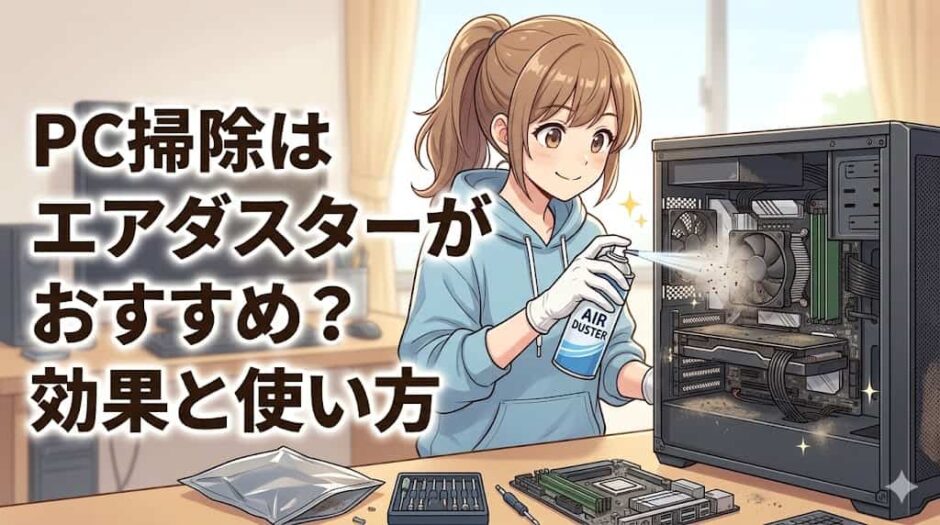

「パソコンのほこりが気になるけど、どうやって掃除すればいい?」「エアダスターって何を選べばいいの?缶タイプと電動タイプ、どっちがいい?」「PC掃除を間違えてパソコンを壊したくない……」——こんな不安を持っている方は多いはずです。
パソコンの内部にほこりが溜まると、熱がこもりパフォーマンスが落ちたり、最悪の場合は故障の原因になります。エアダスターはPC掃除の中心的なアイテムですが、種類の選び方・使い方・注意点を知らないと逆効果になることもあります。
この記事では、エアダスターの種類と選び方・缶タイプ・電動タイプの徹底比較・PC各部位の正しい使い方・絶対にやってはいけないNG行動・購入時のチェックポイントまで、PC掃除初心者にもわかりやすく解説します。
エアダスターとは何か:PCに使う理由と仕組みを解説
「エアダスター」とは、圧縮された気体を噴射してほこりや細かいゴミを吹き飛ばす清掃用品です。PCのキーボード・通風口・ファン・基板など、水や布では拭けない精密な場所のほこりを安全に取り除くために使われます。
PCに定期的なエアダスター掃除が必要な理由
ほこりによる熱問題リスク
パフォーマンス低下
キーボードの動作不良
電源・ファン寿命への影響
ショートリスク(湿気+ほこり)
※リスクの大きさは使用環境・経過年数によって異なります。概念的な比較図です。
💡 PCのほこり掃除はどのくらいの頻度でやればいい?
使用環境によって異なりますが、一般的な目安は以下の通りです。デスクトップPC(ケース内):3〜6ヶ月に1回のエアダスター掃除が推奨。ペットがいる・埃っぽい環境では2〜3ヶ月に1回
ノートPC(通風口・キーボード):1〜3ヶ月に1回。外出先での使用が多いノートPCは特にゴミが溜まりやすい
キーボード単体:月1回程度のエアダスターで細かいゴミを吹き飛ばすと快適な入力感が続く
「PCが熱くなってきた」「ファンの音が大きくなった」「動作が重くなった」と感じたときも掃除のサインです。
エアダスターの種類:缶タイプ・電動タイプ・手動ポンプタイプを比較
エアダスターには大きく3種類があります。それぞれの特徴を把握して、自分の使い方に合ったものを選びましょう。
缶タイプ(エアダスタースプレー)
最もポピュラー
圧縮ガスを充填した缶スプレー型。トリガーを押すだけで強力な風が出る。ホームセンター・家電量販店・通販で入手しやすい。使い切りのため常に新鮮な圧力を使える。
メリット:入手しやすい・初期コストが低い・ノズルが細いため細かい場所に届きやすい
デメリット:使い捨てのためランニングコストがかかる・使い続けると缶が冷えて圧力が下がる・ガスが液化して噴射されると基板が故障する可能性
圧縮ガスを充填した缶スプレー型。トリガーを押すだけで強力な風が出る。ホームセンター・家電量販店・通販で入手しやすい。使い切りのため常に新鮮な圧力を使える。
メリット:入手しやすい・初期コストが低い・ノズルが細いため細かい場所に届きやすい
デメリット:使い捨てのためランニングコストがかかる・使い続けると缶が冷えて圧力が下がる・ガスが液化して噴射されると基板が故障する可能性
電動エアダスター(充電式・コード式)
繰り返し使える・コスパ◎
充電式バッテリーまたはACアダプターで動作するモーター式の電動送風機。一度購入すれば継続的に使える。風量調整ができる機種が多い。
メリット:ランニングコストがほぼゼロ・液化ガス噴射のリスクなし・長時間使用でも圧力が下がらない・環境に優しい
デメリット:初期費用が缶タイプより高め・充電切れに注意・缶タイプより風量が弱い機種もある
充電式バッテリーまたはACアダプターで動作するモーター式の電動送風機。一度購入すれば継続的に使える。風量調整ができる機種が多い。
メリット:ランニングコストがほぼゼロ・液化ガス噴射のリスクなし・長時間使用でも圧力が下がらない・環境に優しい
デメリット:初期費用が缶タイプより高め・充電切れに注意・缶タイプより風量が弱い機種もある
手動ポンプタイプ(ブロワーポンプ)
カメラ・デリケート機器向け
手で握って空気を送り出すゴム製のポンプ型。カメラのレンズ・センサーのほこり除去に広く使われる。
メリット:コストが安い・電池不要・風量が弱くデリケートな機器に安心
デメリット:風量が弱くPCの通風口・ファン内部の頑固なほこりには力不足のことが多い。PCには補助的に使う程度
手で握って空気を送り出すゴム製のポンプ型。カメラのレンズ・センサーのほこり除去に広く使われる。
メリット:コストが安い・電池不要・風量が弱くデリケートな機器に安心
デメリット:風量が弱くPCの通風口・ファン内部の頑固なほこりには力不足のことが多い。PCには補助的に使う程度
コンプレッサー・エアガン(上級者向け)
プロ・上級者向け
エアコンプレッサーにエアガンを接続して使う方式。非常に強力な圧縮空気を使える。
メリット:風量が圧倒的に強い・繰り返し使用可能
デメリット:機器が大きく高価・圧力が強すぎてファンやコネクタを破損するリスクがある・一般家庭向けではない。PC掃除には過剰なことが多い
エアコンプレッサーにエアガンを接続して使う方式。非常に強力な圧縮空気を使える。
メリット:風量が圧倒的に強い・繰り返し使用可能
デメリット:機器が大きく高価・圧力が強すぎてファンやコネクタを破損するリスクがある・一般家庭向けではない。PC掃除には過剰なことが多い
缶タイプ vs 電動タイプ:PC掃除に向いているのはどっち?
「結局どちらを買えばいいの?」という疑問に直接答えます。用途・使用頻度・予算によって最適な選択が変わります。
| 比較項目 | 缶タイプ(スプレー) | 電動タイプ(充電式など) |
|---|---|---|
| 初期費用 | 安い 1本400〜800円程度。試しやすい |
やや高い 2,000〜8,000円程度。機種により幅がある |
| ランニングコスト | かかる 使い切りのため定期的に購入が必要 |
ほぼゼロ 充電費用のみ。繰り返し使用可能 |
| 風量・パワー | 強い(新品時) 新品時は強力。使い続けると圧力低下 |
機種次第 安価な機種は缶より弱いことも。上位機種は同等以上 |
| 液化ガスのリスク | あり 缶を傾けたり冷えると液体が噴射されて基板を痛める危険 |
なし 空気のみを送るため液体噴射のリスクがない |
| 環境負荷 | 高め 使い捨て缶。フロン代替ガスを使用 |
低い 電気のみ使用。廃棄物が少ない |
| ノズルの細さ・使いやすさ | 細いノズル付き 細かい隙間への到達がしやすい |
機種により異なる ノズルが太めの機種もある |
| 使用頻度が高い場合のコスパ | 悪い 使えば使うほど缶の購入費がかさむ |
良い 使えば使うほど初期費用が回収できる |
| こんな人向け | 年に1〜2回しか使わない・まず試したい・コンパクトに保管したい | 定期的に使う・複数台PC持ち・長期的なコスパを重視・環境を気にする |
🌿 結論:「年に2回以上使うなら電動タイプが断然お得」
缶タイプは1本500円前後で、年4回使うと2,000円のランニングコストがかかります。一方、電動タイプは初期費用3,000〜5,000円でも半年で元が取れ、以降はほぼ無料で使い続けられます。PC1台・年1〜2回の掃除なら缶タイプ、複数台・定期的に使うなら電動タイプが賢い選択です。また、缶タイプの液化ガスによる基板故障リスクを避けたいという方にも電動タイプを強くおすすめします。
PC掃除用エアダスターの選び方:購入前に確認したい6つのポイント
缶タイプを選ぶときのポイント
| 確認ポイント | 推奨する基準 | 理由・注意点 |
|---|---|---|
| ガスの種類 | HFC-134a・HFO-1234ze・DMEなど。「オゾン破壊係数ゼロ」のものを選ぶ | 旧来のフロン系ガスは環境負荷が高い。現在の市販品の多くはフロン代替品を使用しているが成分確認を |
| 逆さ使用の可否 | 「逆さ使用可能」と表記されたもの | 通常の缶を逆さにして使うと液化ガスが噴射される。PC内部の下向き作業では逆さ使用できる製品が安全 |
| 内容量・コスパ | 350ml以上の大容量タイプ | 小さい缶はすぐ使い切る。デスクトップPC1台を丁寧に掃除すると250〜300mlは必要になることも |
| ノズルの長さ・形状 | 細いロングノズル付属のもの | PC内部の狭い隙間・通風口の奥まで届くノズルが付属しているかを確認する |
電動タイプを選ぶときのポイント
| 確認ポイント | 推奨する基準 | 理由・注意点 |
|---|---|---|
| 風速・風量のスペック | 風速70m/s以上のモデルが目安 | 風速が弱いと通風口の奥や固まったほこりが取れない。スペック表の風速・CFM値を確認する |
| 充電式かコード式か | 使用場所によって選ぶ。据え置きなら充電式・USB給電式が便利 | 充電式は取り回しが楽。コード式は充電切れがないが取り回しが制限される |
| 風量調整機能 | 複数段階で風量調整できるもの | デリケートな部品の周辺には弱風、頑固なほこりには強風と使い分けられる |
| フィルター・排気の清潔さ | フィルター付きのもの | モーター内部のほこりが排気に混ざると逆効果になる。フィルターつきで清潔な空気を出せる製品を選ぶ |
| ノズルの付属と形状 | 細いノズル・延長ノズルが付属するもの | 電動タイプはヘッドが大きい機種もある。PCの通風口・スロット部分に届く細いノズルが必須 |
エアダスターを使ったPC掃除の正しい手順と部位別攻略
掃除前の準備(必ず守る安全手順)
🚫 掃除前に必ず行うこと:通電したまま掃除は絶対NG
PCの電源を切り、電源ケーブルを抜いてから掃除を始めてください。特にデスクトップPCのケースを開けて内部を掃除する場合は、完全に電源を切って電源ケーブルを抜いた状態で、5〜10分待ってからコンデンサーの放電を確認してから作業します。静電気による基板へのダメージを防ぐため、金属製のケース部分に触れて静電気を放電してから内部に触れることを推奨します。
1
PCの電源をOFF・ケーブルを抜く
シャットダウン後に電源ケーブル・USBケーブル等すべてを外します。ノートPCはバッテリーも可能なら取り外します(取り外せないモデルは電源OFFのみでも可)。電源を切ってから少なくとも5分待ちましょう。
2
屋外・換気の良い場所でPC掃除を行う(ほこりが舞うため)
エアダスターで吹き飛ばしたほこりは部屋中に舞い散ります。可能であれば屋外・ベランダ・換気扇の下などで行うか、室内で行う場合は窓を全開にしてマスクを着用してください。吹き飛ばしたほこりを吸い込まないための対策は必須です。
3
缶タイプは「缶を垂直に保ちながら」使う
缶タイプのエアダスターを傾けて使用すると、液化ガスが噴射されてPCの基板・端子にかかる危険があります。特に低温になってきたと感じる(使い続けると缶が冷える)場合は、缶を暖めてから使うか、少し休ませてから再使用してください。「逆さ使用可」の製品以外は必ず缶を立てた状態で使います。
4
ノズルを掃除対象に近づけすぎない(5〜10cm程度の距離を保つ)
ノズルを近づけすぎると圧力が強すぎてコンデンサー・小型チップ・コネクタのピンを損傷する可能性があります。また、ファンは高速回転させすぎると軸受けを傷める場合があります。ファンをエアダスターで吹く際は、ファンが回転しないように指で止めながら吹くのが正しい方法です。
5
ほこりを「奥から手前」「内側から外側」に向かって吹き出す
PCの通風口は「排気口」と「吸気口」があります。吸気口から吹き込んでほこりを奥に押し込むのではなく、排気口側からほこりを吹き出す方向で使います。デスクトップPCのケース内部は、各コンポーネントのほこりを外に向かって吹き出すように作業します。
PC各部位別のエアダスター攻略法
デスクトップPC・ケース内部
- サイドパネルを外して内部にアクセス
- CPUファン・GPUファンを指で止めながら吹く
- 電源ユニットの通風口を外から吹く
- マザーボード・拡張カードのスロット周辺
- ケースの吸気フィルター・排気フィルター
- ケース内の隅・ケーブル周辺のほこり
ノートPC
- 底面の通風口・排気スリットに向けて吹く
- キーボードとディスプレイの隙間
- USBポート・SDカードスロット内
キーボード
- キーキャップのすき間に斜め45度から吹く
- キーボードを逆さに傾けながら全体を吹く
- 一方向に吹いてほこりを端に集める
- テンキー・ファンクションキー周辺も忘れずに
- 吹いた後は軽くトントンと叩くと残ったゴミが落ちやすい
モニター・液晶画面周辺
- 液晶画面には直接吹かない(表面コーティングへのリスク)
- 画面の縁・ベゼル部分のほこりは拭き取りが安全
- モニター背面の通風口・入力端子周辺をエアダスターで
- スピーカーのグリル部分のほこり除去に有効
周辺機器(マウス・ルーター等)
- マウスのスクロールホイール周辺・底面センサー
- ルーター・Wi-Fiアダプターの通風口
- プリンターの紙送り口周辺
- スマートフォン・タブレットの充電ポート(綿ぼこり除去)
- ヘッドフォン・イヤホンのメッシュ部分
絶対にやってはいけないエアダスターのNG使い方
| NGな使い方 | 何が起きるか | 正しい代替方法 |
|---|---|---|
| 缶を大きく傾けて・逆さに使う(逆さ使用非対応品) | 液化ガスが基板・接続端子・液晶に付着して腐食・故障の原因になる。特に低温時に発生しやすい | 逆さ使用対応品を選ぶ、または電動タイプを使用する |
| ファンに向かって全力で吹き続ける(止めずに) | ファンが設計回転数を超えて高速回転し、軸受けが破損する「オーバースピン」が発生する可能性 | ファンを指で止めながら、または短い断続的な吹きつけで使用する |
| 通電したまま・電源を入れたままの掃除 | 静電気・ショート・液化ガスによる感電・故障のリスク | 必ずシャットダウン→ケーブル抜き→数分待ってから作業する |
| 極端に近い距離(1〜2cm)で吹きつける | 過大な圧力でコンデンサー・SMD部品を吹き飛ばす危険がある | 5〜10cm以上の距離を保って吹く |
| 吸い込み口(人体)に向けて使用する | 皮膚・目への凍傷・ガス吸入による健康被害が起きる危険がある | 人体・動物に向けて絶対に使用しない |
| 密閉した部屋で大量使用する(缶タイプ) | ガスが室内に充満し頭痛・めまい・最悪の場合は意識障害のリスク | 換気の良い場所で使用する。使用中に気分が悪くなったらすぐ退避 |
⚠️ エアダスター缶の廃棄方法:必ずガス抜きをしてから捨てる
使い切ったエアダスターの缶は、自治体の指示に従った方法で廃棄してください。多くの自治体では「スプレー缶類は残ガスを抜いてから不燃ゴミまたは資源ゴミ」として廃棄するよう指示しています。残ガスがある状態でゴミに出すと、ゴミ収集車・処理施設での火災・爆発事故につながる危険があります。外で風通しの良い場所でノズルを押して残ガスを完全に抜いてから廃棄してください。
エアダスターだけでは落ちない汚れへの追加ケア
エアダスターはほこりの吹き飛ばしには優れていますが、すべての汚れに対応できるわけではありません。
| 汚れの種類 | エアダスターで対応できるか | 効果的な対処法 |
|---|---|---|
| 乾いたほこり(ファン・通風口・基板) | 対応可 | エアダスターが最も効果的 |
| 固まったほこり(油分・湿気と混ざった) | 一部対応 | エアダスターで緩めてから綿棒・乾いた筆で取り除く |
| キーボードの皮脂・手垢 | 対応不可 | IPA(イソプロピルアルコール)70%を含ませたクロスまたは綿棒で拭き取る |
| 液晶画面の指紋・皮脂 | 対応不可 | 液晶専用クリーナーまたは乾いた専用クロスで拭く。水・アルコールは液晶コーティングを傷める可能性 |
| CPUグリスの交換(上級者) | 対応不可 | エアダスターでほこりを取った後、古いグリスをIPAで拭き取り新しいグリスを塗布する |
よくある質問(Q&A)
エアダスターはどこで買えますか?
缶タイプのエアダスターは家電量販店(ヨドバシカメラ・ビックカメラ・ケーズデンキなど)、ホームセンター(コーナン・カインズなど)、ドラッグストア、通販(Amazon・楽天など)で購入できます。家電量販店ではPC周辺機器コーナーに置いてあることが多いです。電動タイプは家電量販店・通販での購入が一般的で、店頭在庫が少ない場合は通販の方が種類・価格の比較がしやすいです。100均(ダイソーなど)では小型の缶タイプが販売されていることもありますが、内容量が少ないためPC1台の掃除にはやや物足りない場合があります。
エアダスターを使ってもPCが熱い場合はどうすればいいですか?
エアダスターで表面から見えるほこりを取り除いても熱問題が続く場合、以下の原因が考えられます。①CPUグリス(熱伝導グリス)の劣化:CPUとヒートシンクの間にあるグリスが経年劣化すると熱伝導が落ちます。3〜5年ごとのグリス塗り直しが推奨されます。②ヒートシンクの奥に詰まったほこり:エアダスターが届かない奥深くにほこりが詰まっている場合は、CPUクーラーやGPUクーラーを取り外して本格的に清掃する必要があります。③排熱設計の限界:特に高負荷作業が続く場合はケースへの追加ファン設置も検討してください。改善しない場合はPC修理店への相談もおすすめします。
ノートPCにエアダスターを使っていいですか?分解しなくてもいい?
はい、分解せずに使えます。ノートPCは底面や側面の通風口(排気スリット)からエアダスターを吹き込むことでファン周辺のほこりを外に押し出せます。特に「排気口から外に向かって吹く」方向が効果的です。ただし分解しない掃除では限界があり、大量のほこりが内部に蓄積している場合はPCメーカーのサポートセンターやPC修理店での分解清掃も検討してください。ノートPCは機種ごとに構造が異なるため、自己分解の前に対応機種の分解ガイドを必ず確認することをおすすめします。
電動エアダスターの風量は缶タイプより弱い?
製品によります。安価な電動タイプ(2,000円前後)は缶タイプの新品に比べると風量が劣ることがありますが、3,000〜5,000円以上の中〜上位機種では風速70〜100m/s以上の製品が多く、缶タイプと同等以上のパワーを持つものも多くなっています。選ぶ際は「風速(m/s)」または「風量(CFM・L/min)」のスペックを確認してください。また電動タイプは長時間使用しても圧力が落ちないという点で、大きなデスクトップPCを丸ごと掃除する際には缶タイプより有利な場合があります。
まとめ
PC掃除・エアダスターおすすめ:おさえておきたいポイント
- エアダスターにはスプレー缶・電動・手動ポンプ・コンプレッサーの4種類があり、PC掃除には缶タイプまたは電動タイプが最適
- 年1〜2回程度の使用なら缶タイプ、定期的に使うなら電動タイプの方がコスパが良い
- 缶タイプの最大リスクは「液化ガスの噴射による基板故障」。缶を傾けない・逆さ使用非対応品は垂直に保つことが必須
- ファンを吹く際は必ず指で止めてから吹く。回転させたまま強風を当てると軸受けを傷める
- 電動タイプは風量(風速70m/s以上推奨)・ノズルの細さ・フィルターの有無を購入時に確認する
- 掃除は必ず電源OFF・ケーブル抜きの状態で行う。通電したままは絶対禁止
- 作業は屋外または換気の良い場所で行い、マスクを着用してほこりを吸い込まないようにする
- エアダスターだけでは落ちない皮脂・グリス汚れには、IPAや専用クリーナーを組み合わせて使う
- 使い切った缶はガスを完全に抜いてから自治体の指示通りに廃棄する
PCの熱問題・動作の遅さ・ファンの異音——これらの多くはほこりが原因で、エアダスターによる定期的な掃除で改善・予防できます。まずはキーボードと通風口のほこりをエアダスターで吹き飛ばすところから始めてみてください。